IAPアイテムをLATに申請する方法
LATでアプリ内課金(IAP)をテストするには、まずIAPアイテムを作成する必要があります。IAPアイテムの新規作成の手順に従って開発者コンソールでIAPを作成します。IAPアイテムを作成するときは、次の画像に示すように、アイテムをLAT用のみとして申請するか、LATおよび公開用に申請するかを選択できます。 LAT用のみとして申請したIAPアイテムには、[テスト] というラベルが表示され、その申請がLATのみを対象としていることが示されます。公開中のアプリ用に申請したことがあるアイテムの場合には、[テスト] ラベルが表示されません。

アイテム詳細画面での [テスト] ラベル

ダッシュボードの [テスト] ラベル
CSVファイルをアップロードして、複数のIAPアイテムを一度にインポートすることもできます。詳細については、複数のIAPアイテムのインポートとエクスポートを参照してください。IAPアイテムを公開中のアプリに昇格させる方法
LATでは、アプリ内課金は無料で、課金されることなくテストできます。LAT IAPアイテムのテストが完了したら、そのアイテムを公開中のアプリに昇格できます。公開中のアプリに昇格できるのは、ステータスが [公開中] のテストIAPアイテムのみです。テストアイテムを昇格させるには、次の画像に示すように、アイテム詳細画面で [テスト用IAPを昇格] をクリックします。 テストIAPアイテムを複数選択し、一括して昇格させることもできます。ダッシュボードで、[テスト用IAPを昇格] をクリックします。昇格できる(ステータスが [公開中] の)テストIAPアイテムがチェックリストに表示されます。次の画像に示すように、昇格させるアイテムの横にあるチェックボックスをオンにして、[選択したIAPを昇格] をクリックします。

複数のIAPアイテムのインポートとエクスポート
開発者コンソールにCSVファイルをアップロードすると、複数のテストIAPアイテムを申請できます。開発者コンソールからアイテムをCSVファイルとしてエクスポートすることもできます。テスト用IAPアイテムのインポート
複数のIAPアイテムをLAT用に一度に追加するには、CSVファイルでアップロードします。IAPアイテムのダッシュボードで、[複数のIAPをCSV形式でインポート] をクリックし、IAPアイテムをLAT用のみとして申請するか、LATおよび公開用に申請するかを選択します。アイテムをLAT用のみとして申請するには、[テスト] を選択します。アイテムをLATおよび公開用に申請するには、[テスト・公開] を選択します。次の画像は、インポートメニューのオプションを示しています。 [テスト] を選択すると、次の画像に示すように、インポートダイアログに [テスト] というラベルが表示されます。
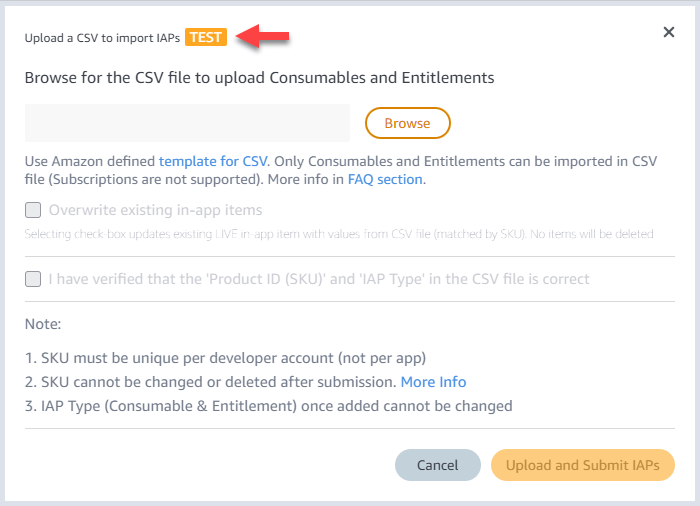 IAPアイテムのCSVファイルをインポートする方法の詳細については、複数のアプリ内課金 (IAP) アイテムを一括して作成・申請する方法を参照してください。
テストIAPアイテムのエクスポート
[IAPをエクスポート] > [CSV] を選択すると、複数のIAPアイテムをCSVファイルにエクスポートできます。どのIAPアイテムがLAT用に申請されたかを判別するには、CSVファイルの**[TEST IAP]** フィールドを確認します。次の表は、このフィールドの詳細を示しています。
すべてのフィールドの説明については、CSVファイル形式を参照してください。